Lucky装在NAS上,而且已经设置好Web服务反向代理,可以从外网访问到NAS,再用它额外设置一下,就能从外网通过SSH连到内网的Linux服务器,步骤很简单,实测能用。
●一、先准备好这几点
- 确保NAS的Lucky服务正常运行(已经设置好Web服务反向代理,不用再动这部分);
- NAS能连上内网的Linux服务器,而且Linux的SSH功能已经打开(默认端口22,不确定的话,在Linux上输
systemctl status ssh看看); - 记好3个东西:内网Linux服务器的IP(最好设成固定IP,不然会变)、Linux的SSH端口(默认22)、NAS的公网IP或域名;
- 后续设置的外网端口,要在NAS防火墙里放行,不然连不上。
●二、Web界面配置
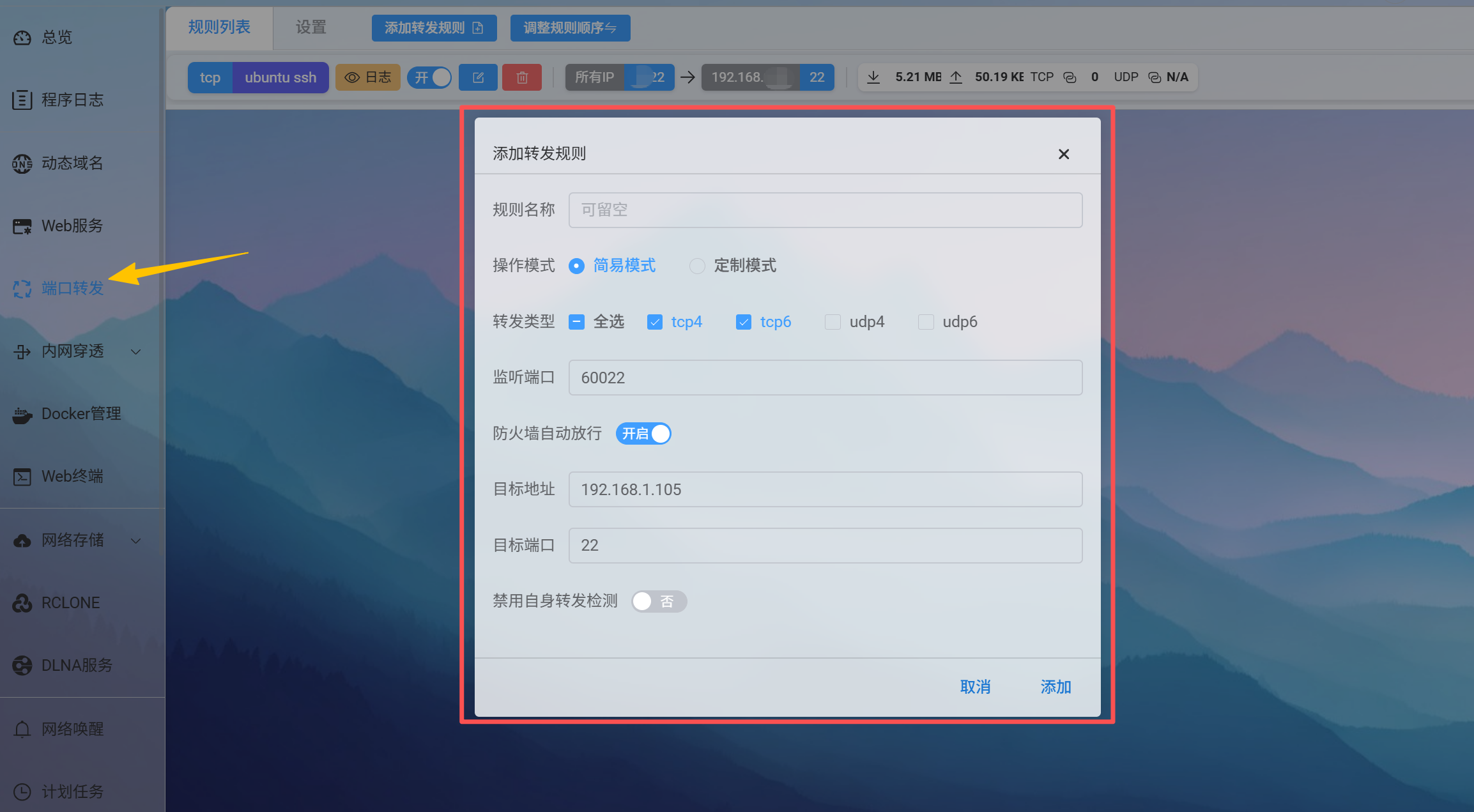
先打开Lucky的Web管理页面,登录进去。
- 登录后,找到「端口转发/内网穿透」,别点错成「Web服务」(Web服务不管用);
- 点击「添加端口转发」,按下面填就行,不用多改:
-
- 名称:随便填;
- 协议:选「TCP4」(按需TCP6);
- 监听端口(外网):随便选个没被占用的,比如60022,选50000以上的端口更稳妥;
- 目标地址:填内网Linux服务器的IP,别填NAS的IP,比如192.168.1.105;
- 目标端口:填22(如果Linux改过硬端口,就填改后的)。
- 保存好,然后启动这个转发规则,确认显示「运行中」;
- 最后去NAS的防火墙设置,把刚才选的外网端口(比如60022)放行,选TCP协议。

文章评论